Exporte direto do
Lightroom Classic
Crie galerias e envie fotos pro Seleto Foto sem sair do seu fluxo de edição. Plugin oficial gratuito para Adobe Lightroom Classic.
Do download ao upload, em 11 passos
Instale o plugin, gere sua chave de API e envie suas primeiras fotos direto do Lightroom Classic.
- 1
Abra o Gerenciador de plug-ins
No Lightroom Classic, clique no menu Arquivo no topo e selecione "Gerenciador de plug-ins...".Atalho:Ctrl + Alt + Shift + ,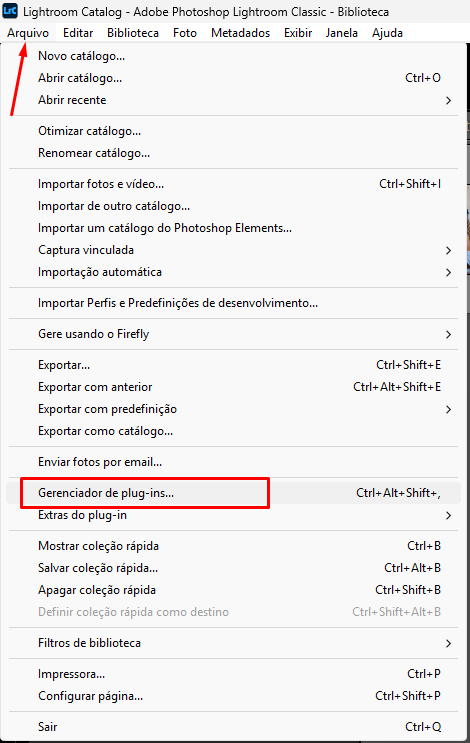
- 2
Clique em "Adicionar"
Na janela que abrir, clique no botão "Adicionar" no canto inferior esquerdo para escolher a pasta do plugin.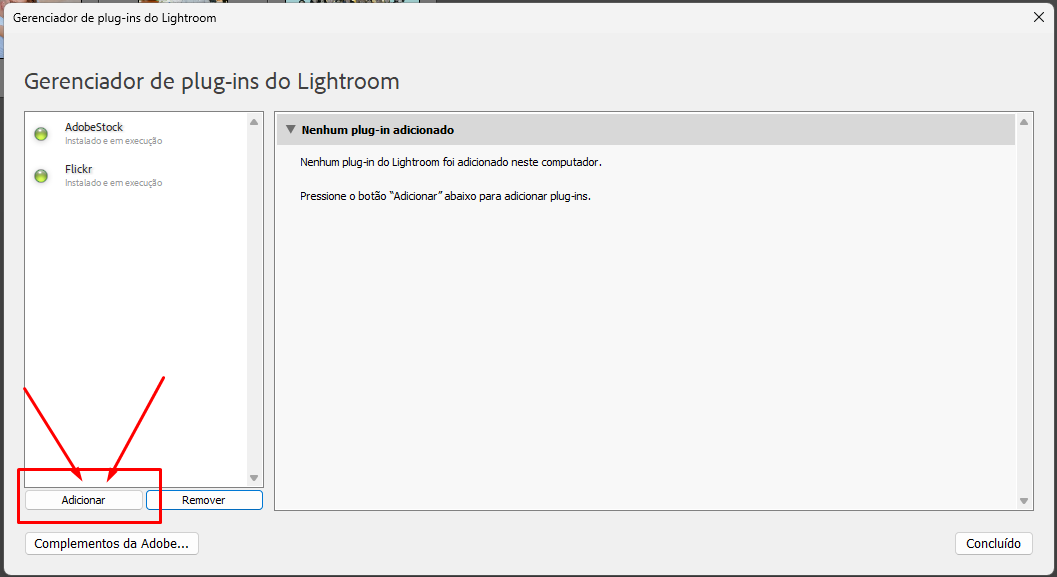
- 3
Selecione a pasta
seleto-foto.lrpluginNavegue até onde você descompactou o .zip, selecione a pasta seleto-foto.lrplugin e clique em "Selecionar pasta".Importante: selecione a pasta completa (que termina com .lrplugin), não os arquivos dentro dela.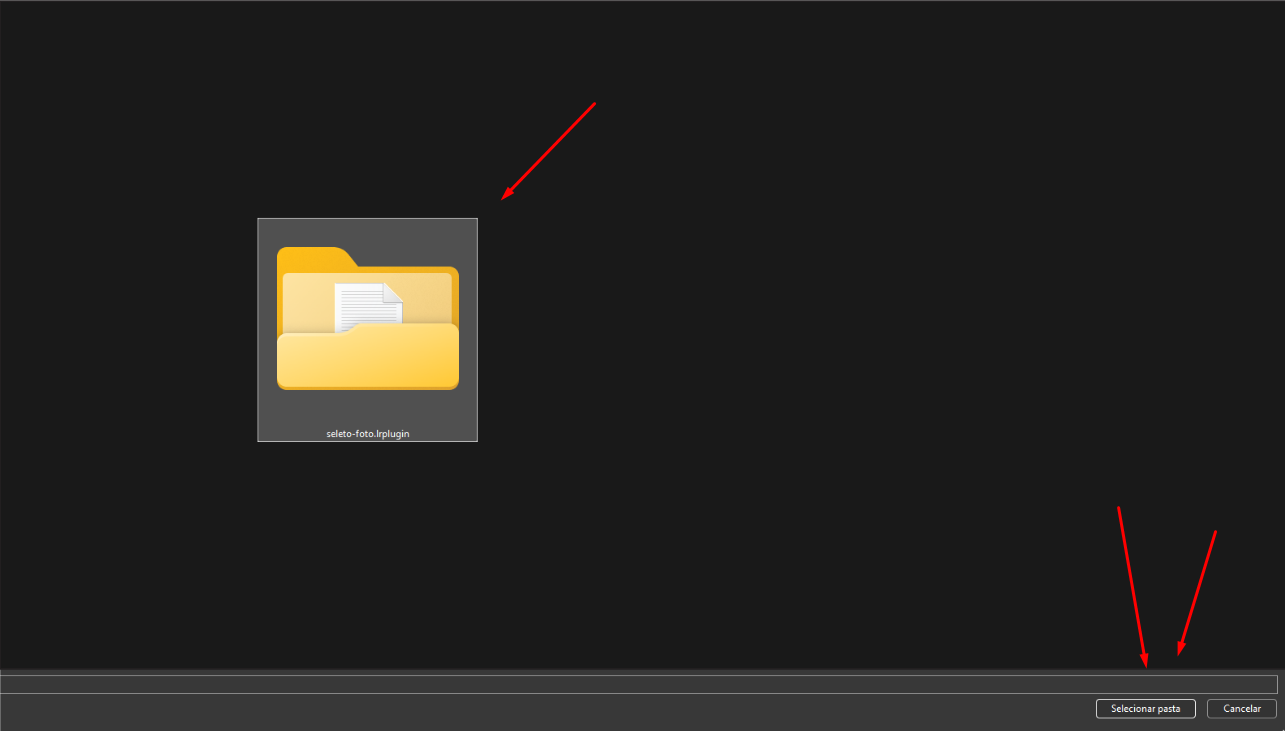
- 4
Pronto! Clique em "Concluído"
Você verá Seleto Foto na lista com status Instalado e em execução. Clique em "Concluído" — plugin instalado.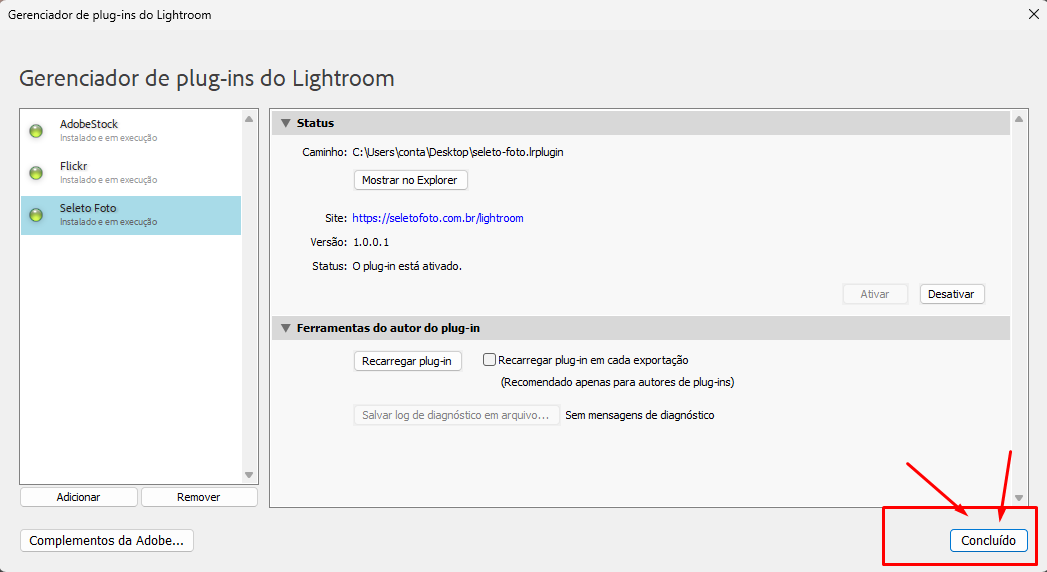
- 5
No Painel Seleto Foto, abra Configurações > Lightroom
Acesse seu painel do Seleto Foto, vá em Configurações, clique na aba Lightroom e em seguida no botão "+ Nova chave".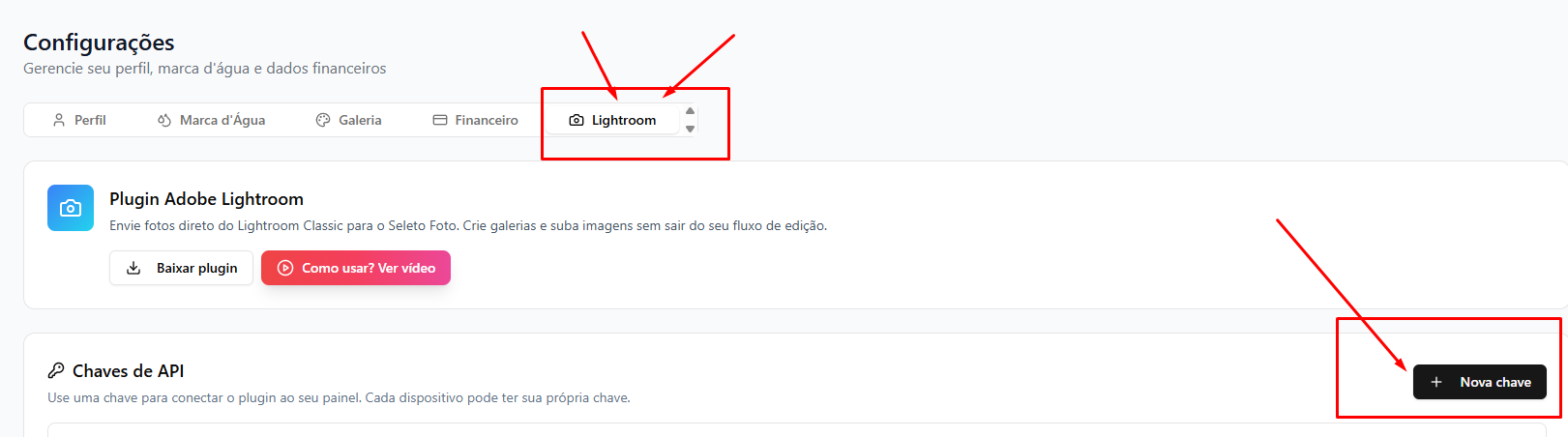
- 6
Dê um nome para a chave
Identifique o dispositivo (ex: "MacBook Estúdio", "PC Casa") e clique em Criar chave. Recomendamos uma chave por computador.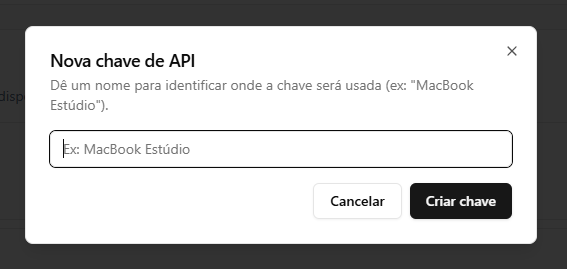
- 7
Copie a chave gerada
Clique em "Copiar chave". Ela começa comsf_live_…Atenção: a chave só aparece uma vez. Se perder, basta revogar no painel e gerar outra — leva 5 segundos.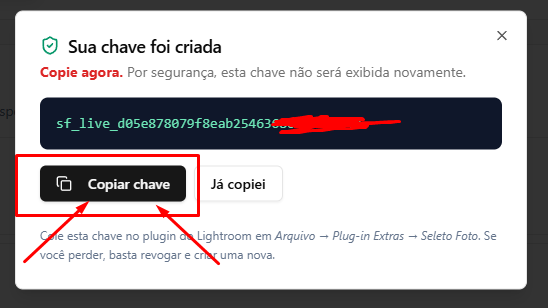
- 8
Selecione as fotos e clique em Exportar
No Lightroom, selecione as fotos desejadas, clique com o botão direito e vá em Exportar → Exportar... (ou useCtrl+Shift+E).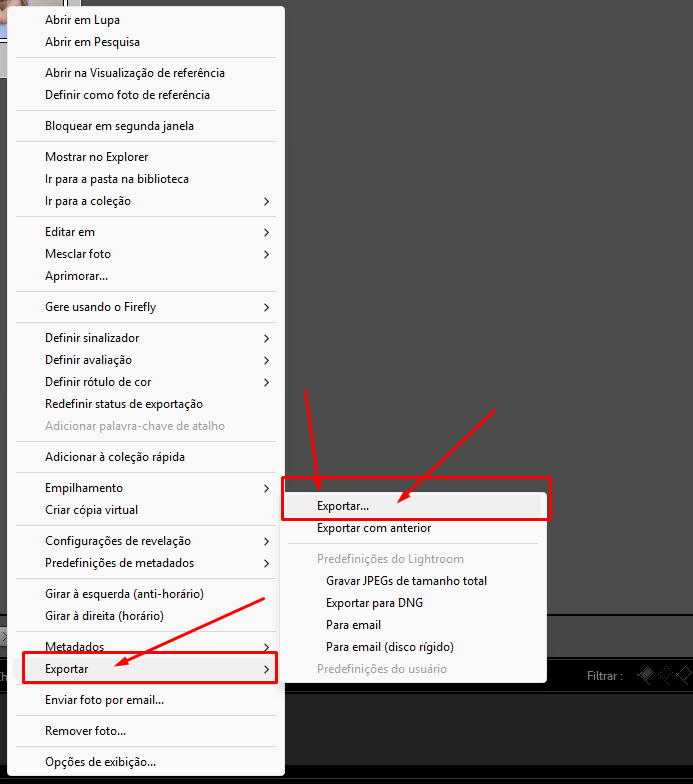
- 9
Em "Exportar para", escolha Seleto Foto
No topo da janela de exportação, mude "Exportar para:" para Seleto Foto. As opções específicas do plugin aparecerão logo abaixo.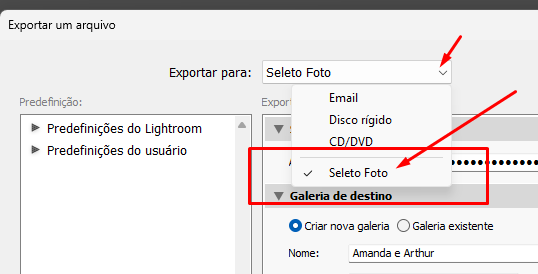
- 10
Cole a chave, crie a galeria e clique em Exportar
Em Seleto Foto — Conexão, cole a chave (primeira vez) e clique em Salvar. Em Galeria de destino, escolha "Criar nova galeria", defina o nome (ex: "Amanda e Arthur") e a data. Por fim, clique em Exportar no canto inferior direito.Dica: se já tiver uma galeria criada, marque "Galeria existente" e cole o ID visível no painel.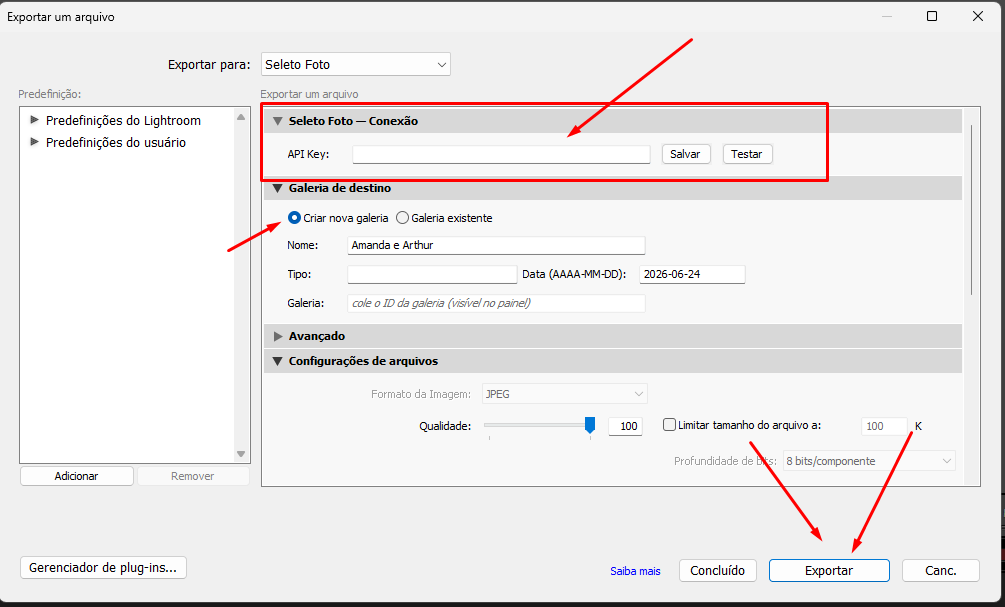
- 11
Aguarde o envio — pronto!
O Lightroom mostra a barra de progresso "Enviando para o Seleto Foto..." no topo. Você pode continuar editando ou minimizar — o upload acontece em segundo plano.✓ Ao terminar, suas fotos já estarão na galeria do painel, prontas pra liberar pro cliente.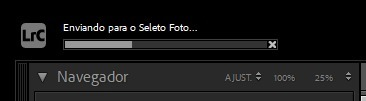
Perguntas frequentes
Funciona no Lightroom CC (versão na nuvem)?+
Não. O plugin é compatível apenas com o Lightroom Classic 6 ou superior, porque a versão CC (cloud) não permite plug-ins de exportação.
Posso enviar para galerias já existentes?+
Sim. Na hora de exportar, o plugin permite criar uma galeria nova OU escolher uma existente da sua conta.
Há limite de fotos por upload?+
Não há limite por upload — você pode enviar centenas de fotos de uma vez. O único limite é o do seu plano de armazenamento.
As fotos contam para meu armazenamento?+
Sim. Cada foto enviada pelo plugin consome o mesmo armazenamento das galerias normais. Você acompanha pelo painel.
Posso usar a mesma chave em vários computadores?+
Pode, mas recomendamos uma chave por dispositivo. Assim, se perder um computador, você revoga só aquela chave sem afetar os outros.
Como atualizar o plugin?+
Baixe a versão nova nesta página e substitua os arquivos da pasta seleto-foto.lrplugin. Suas chaves continuam funcionando.
Plugin oficial gratuito do Seleto Foto para Adobe Lightroom Classic · Windows e macOS
Envie suas fotos direto do Lightroom para o Seleto Foto. O plugin do Seleto Foto cria galerias automaticamente e sobe imagens em alta resolução para a plataforma Seleto Foto.